


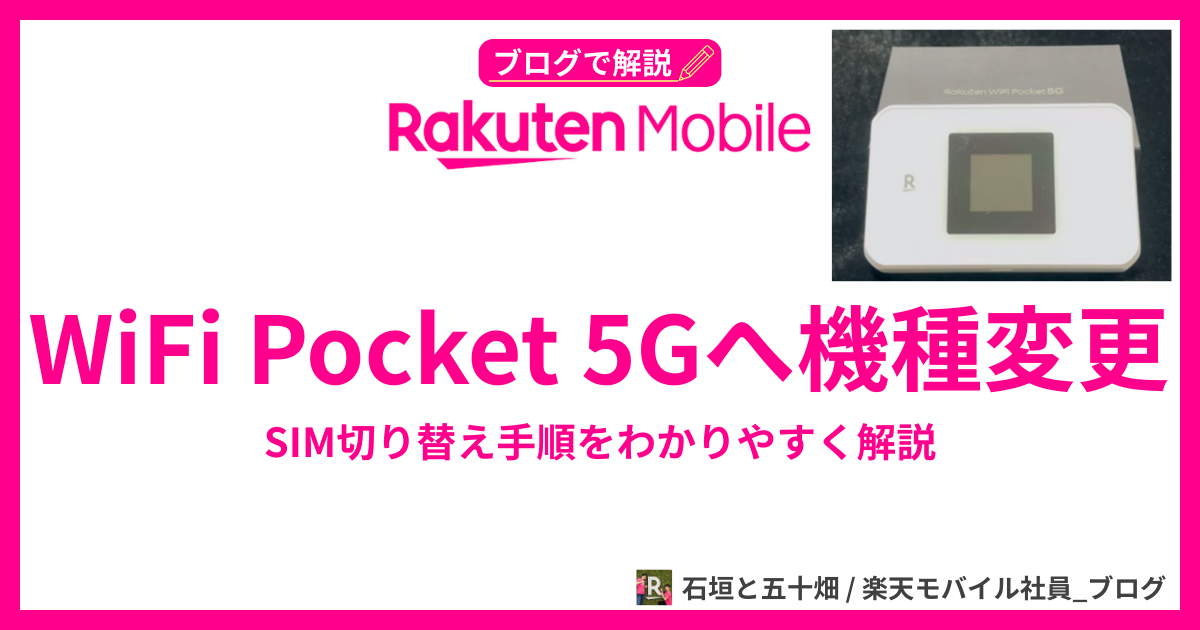

本記事では「楽天モバイルのポケットWiFiを機種変更する方法」について説明します😊
楽天モバイルのポケットWiFiを使っている方の中には、次のような疑問を持っている方も多いのではないでしょうか。
・Rakuten WiFi Pocket Platinumから5Gモデルに機種変更したい
・物理SIMからeSIMへの切り替え方法がわからない
・設定が難しそうで不安
結論から言うと、手順通りに進めれば難しい作業ではありません。この記事では、楽天モバイル社員として実際に設定した経験をもとに、Rakuten WiFi Pocket PlatinumからRakuten WiFi Pocket 5Gへの機種変更手順を、初心者でもわかるように丁寧に解説します。
これから機種変更する方は、ぜひ参考にしてください👏🏻
\Rakuten WiFi Pocket 5G に申し込み/
Rakuten WiFi Pocket PlatinumからRakuten WiFi Pocket 5Gへ機種変更する方法
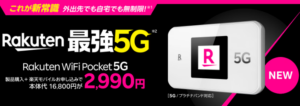
楽天モバイルのポケットWiFiを機種変更する場合、物理SIMからeSIMへ変更する必要があります。そのため、少し手順が多く見えるかもしれませんが、基本的には以下の流れで進めていきます。
基本的な流れ
- 物理SIMをスマートフォンに挿入する
- My楽天モバイルアプリでeSIM再発行を申請
- 開通QRコードを取得する
- Rakuten WiFi Pocket 5GにeSIMを設定
この順番で進めれば問題なく機種変更が完了します。それでは、実際の手順を詳しく解説していきます!
\Rakuten WiFi Pocket 5G に申し込み/
①物理SIMカードをスマートフォンに挿入する
まず最初に、現在利用しているRakuten WiFi Pocket Platinumに挿入されている物理SIMカードを取り出します。
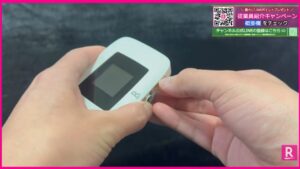
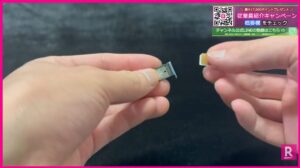
そのSIMカードを、手持ちのスマートフォンに挿入してください。
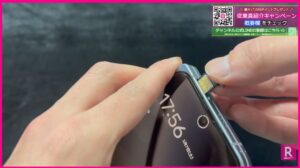
スマートフォンにSIMカードを入れたあと、楽天モバイル回線が正常に使えるか確認します。
例えば次のような状態であれば問題ありません。
・モバイル通信ができる
・アンテナピクトが表示される
・インターネットが利用できる
問題なく通信できることを確認したら、次のステップに進みます。
ポイント
\Rakuten WiFi Pocket 5G に申し込み/
②My楽天モバイルでeSIM再発行を申請する
次に、My楽天モバイルアプリを開いてログインします。ログインしたら、画面下のメニューバーから「契約プラン」をタップしてください。
少し下へスクロールすると、契約している電話番号とプランが表示されます。楽天モバイルをスマートフォンやホームルーターなど複数回線で利用している場合は、ここで電話番号を選択する画面が表示されます。
必ず、ポケットWiFiで使っていた電話番号を選択してください。
その後、画面を下へスクロールすると「各種手続き」というメニューがあります。
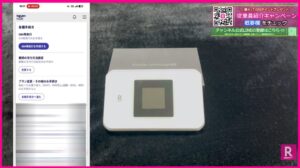
ここで「SIM再発行→SIM再発行を申請する」の順にタップします。
次に、SIM再発行の内容を選択します。
・SIM再発行理由 → その他
・SIMタイプ → eSIM
この2つを選択し、「再発行を申請する」をタップしてください。
するとSMSでワンタイムパスワードが届くので、その番号を入力して認証を行います。
申込内容と回線番号を確認し、「確定する」をタップすればSIM再発行申請は完了です。
\Rakuten WiFi Pocket 5G に申し込み/
③開通用QRコードを保存する
eSIMの申請が完了したら、次に開通用QRコードを取得します。
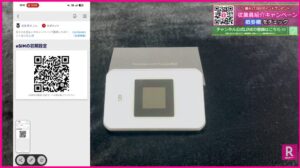
My楽天モバイルアプリのホーム画面から「申込番号→お申し込み履歴を見る」の順番でタップします。
その中に「開通用QRコードを表示」というボタンがあるのでタップしてください。
するとQRコードが表示されるので、必ずスクリーンショットで保存しておきましょう。このQRコードは、後ほどRakuten WiFi Pocket 5Gの設定で必要になります。
ココがポイント
開通用QRコードは後で必ず使用するため、スクリーンショットで保存しておくことが重要です。保存していないと再度手順を戻る必要がある場合があります。
\Rakuten WiFi Pocket 5G に申し込み/
④Rakuten WiFi Pocket 5GにeSIMを設定する
ここからは、新しいRakuten WiFi Pocket 5Gの設定を行います。
まず本体の電源を入れます。次に、スマートフォンでポケットWiFiに接続します。本体に同梱されているシールに管理画面アクセス用のQRコードがあるので、それをスマートフォンで読み込んでください。
管理画面にアクセスすると、ログイン画面が表示されます。
ログイン情報は次の通りです。
・ユーザー名 → admin
・パスワード → 本体シール記載の管理画面用パスワード
ログインが完了したら、画面上部の三本線メニューをタップし、次の順番で進みます。
・設定
・モバイルネットワーク設定
・eSIM設定
eSIMプロファイルリストの画面が表示されるので、追加、有効化をタップしてください。
次に、先ほど保存しておいた開通用QRコードのスクリーンショットをアップロードします。
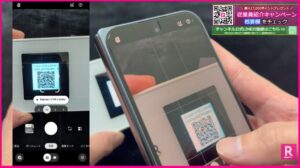
「選択」をタップすると、eSIMの設定が開始されます。
⑤インターネット接続をしてeSIMをダウンロードする
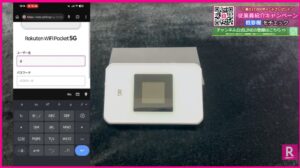
ここで重要なのが、インターネット接続が必要になる点です。もし自宅にWiFiがある場合は、そのWiFiに接続してください。WiFiが無い場合は、スマートフォンのテザリング機能を利用します。
Androidの場合の設定例は次の通りです。
・設定を開く
・ネットワークとインターネット
・アクセスポイントとテザリング
・WiFiアクセスポイントをオン
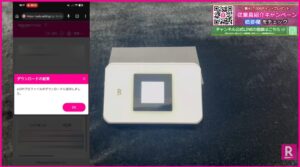
アクセスポイント名とパスワードを設定し、ポケットWiFiからそのネットワークへ接続します。接続が完了すると、eSIMプロファイルのダウンロードという表示が出るので「ダウンロード」をタップします。
ダウンロードが完了し、Rakuten WiFi Pocket 5Gの画面に完了表示が出れば機種変更は完了です。
最後に、ホーム画面でアンテナピクトが立っていることを確認しましょう。
\Rakuten WiFi Pocket 5G に申し込み/
まとめ
ブログを最後まで読んでいただき有難うございました。本記事では楽天モバイルのポケットWiFiを機種変更する方法について解説しました。
まとめ
・Rakuten WiFi Pocket Platinumから5Gへ機種変更するにはeSIMへの切り替えが必要
・物理SIMカードを一度スマートフォンに挿して回線確認する
・My楽天モバイルでeSIM再発行を申請する
・開通用QRコードをスクリーンショットで保存する
・Rakuten WiFi Pocket 5Gの管理画面からeSIMを設定する
・インターネット接続をしてeSIMプロファイルをダウンロードする
Rakuten WiFi Pocket 5Gは5G対応で通信性能も向上しており、外出先でも快適にインターネットが利用できるモバイルルーターです。機種変更の手順は少し多く見えますが、順番通りに進めれば誰でも設定できますので、ぜひこの記事を参考にしてチャレンジしてみてください。
もし設定でつまずいた場合は、楽天モバイルの公式サポートやショップでも対応してもらえるので安心です。快適なモバイル通信環境を手に入れて、ぜひRakuten WiFi Pocket 5Gを活用してみてください😊
\最大14,000ポイント貰って申し込み/
\楽天モバイル紹介キャンペーンの解説記事はこちら/ \サクッとエントリーはこちらから/ 楽天モバイル従業員紹介キャンペーンとは? まずそもそも『楽天モバイル従業員紹介キャンペーン』とは、どのようなキャンペーンなのかについて解説いたします。 ... 続きを見る

楽天モバイル従業員紹介キャンペーンを解説